Ajoutez votre certificat sur LinkedIn
En bref : félicitations pour votre certificat. Voici comment l'ajouter à votre profil LinkedIn, étape par étape, pour que les visiteurs de votre profil puissent l'ouvrir d'un clic et vérifier qu'il est authentique. Comptez environ cinq minutes.
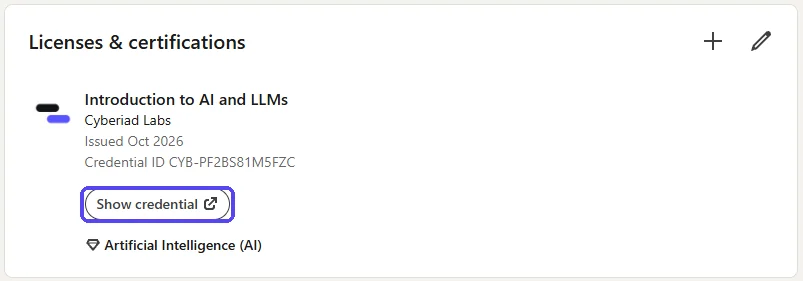
Pourquoi l'ajouter sur LinkedIn
Les employeurs cherchent des personnes qui savent travailler avec l'IA. En mars 2025, LinkedIn a placé la maîtrise de l'IA en tête des compétences qui progressent le plus vite aux États-Unis. Un an plus tôt, Microsoft et LinkedIn avaient interrogé 31 000 personnes dans 31 pays sur l'IA au travail : 66 % des dirigeants ont déclaré qu'ils n'embaucheraient pas une personne sans compétences en IA, et 71 % qu'ils préféreraient un candidat moins expérimenté qui maîtrise l'IA à un candidat plus expérimenté qui ne la maîtrise pas.
N'importe qui peut écrire « IA » dans les compétences de son profil. Un certificat, lui, se vérifie. Le lien que vous ajoutez à l'étape 4 fait apparaître un bouton « Voir la référence » sous votre certificat. Un clic, et un recruteur arrive sur notre site, qui confirme l'authenticité du certificat et indique à qui il appartient et quand il a été obtenu.
Et quand vous le partagez, votre réseau le voit aussi. Il y a peut-être un recruteur parmi vos contacts !
1. Ouvrez votre certificat et affichez les informations pour LinkedIn
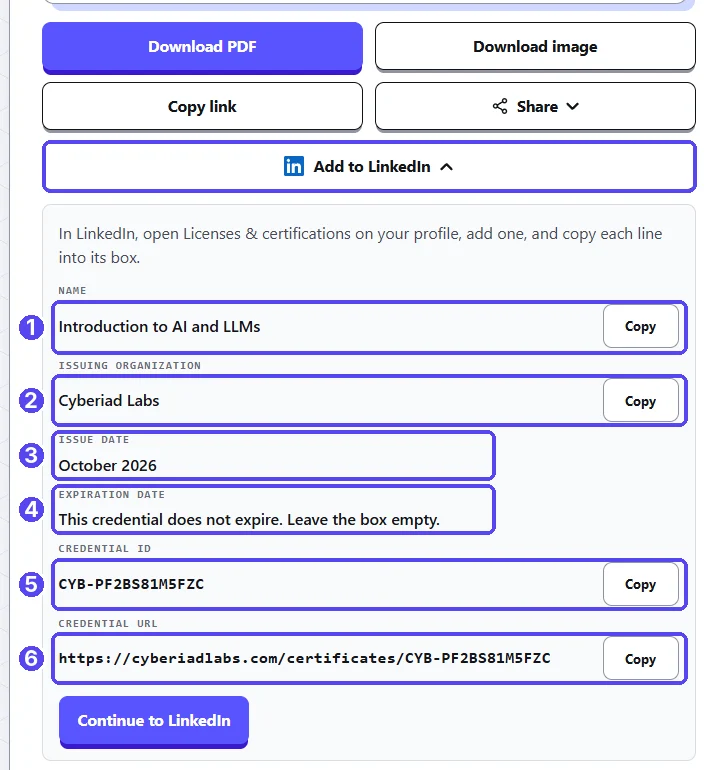
Rendez-vous sur la page de votre certificat, sur le site de Cyberiad Labs. Sous le certificat, cliquez sur « Add to LinkedIn ». Un panneau s'ouvre. Il contient toutes les informations à recopier, chacune accompagnée de son bouton « Copy ».
Gardez cet onglet ouvert. Vous y reviendrez à l'étape 4.
2. Ouvrez votre profil LinkedIn
Connectez-vous à linkedin.com. Cliquez sur « Vous » dans la barre du haut, puis sur « Voir le profil ».
Faites ensuite défiler votre profil vers le bas et cherchez la section intitulée « Licences et certifications ». Si vous ne la trouvez pas, pas d'inquiétude, l'étape 3 explique comment l'ajouter.
3. Ouvrez le formulaire d'ajout de certification
Le raccourci : sur la page de votre certificat, dans le panneau « Add to LinkedIn », cliquez sur « Continue to LinkedIn ». Le formulaire s'ouvre directement, dans un nouvel onglet. Passez à l'étape 4.
Continuer sur LinkedIn (ouvre LinkedIn dans un nouvel onglet)
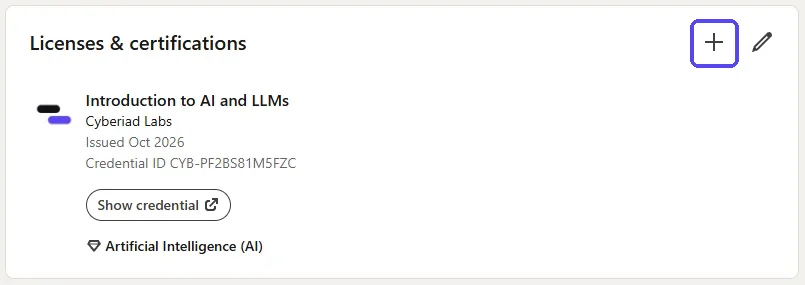
Vous pouvez aussi l'ouvrir depuis votre profil :
Si vous voyez la section « Licences et certifications », cliquez sur le + en haut à droite de celle-ci, et passez à l'étape 4.
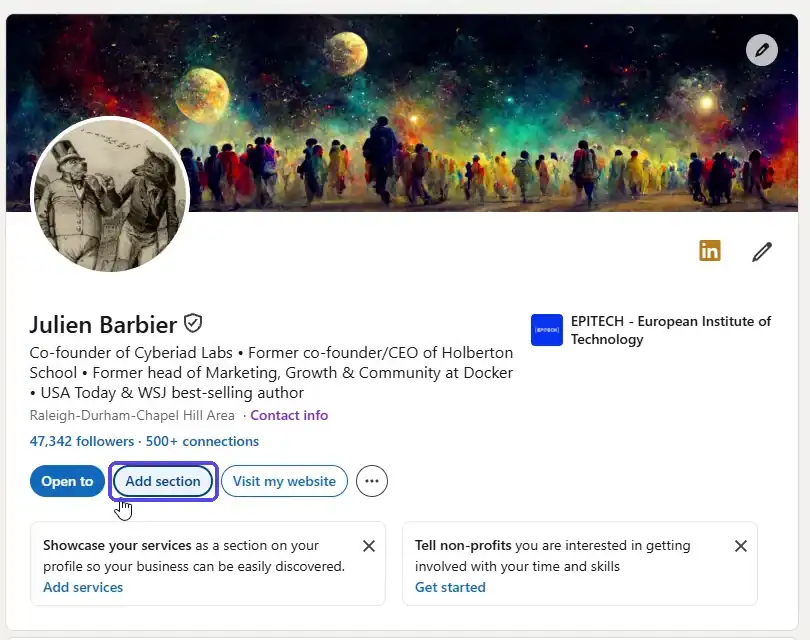
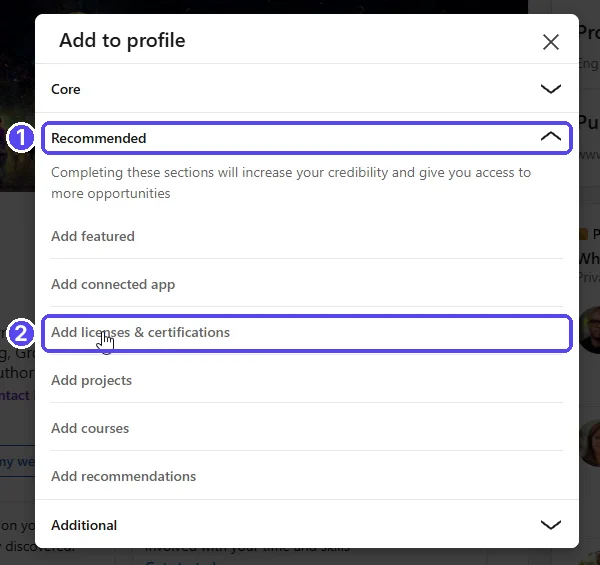
Si la section ne figure pas encore sur votre profil (c'est le cas de la plupart des gens), ajoutez-la d'abord. Revenez en haut de votre profil et cliquez sur « Ajouter une section au profil », sous votre nom.
Une fenêtre « Ajouter au profil » s'ouvre :
- Cliquez sur « Recommandé » pour déplier cette rubrique.
- Cliquez sur « Ajouter des licences et certifications ».
4. Copiez chaque information de votre certificat dans LinkedIn
Le formulaire « Ajouter une licence ou une certification » est maintenant ouvert. Passez d'un onglet à l'autre. Cliquez sur « Copy » sur la page du certificat, puis collez dans le champ correspondant sur LinkedIn.
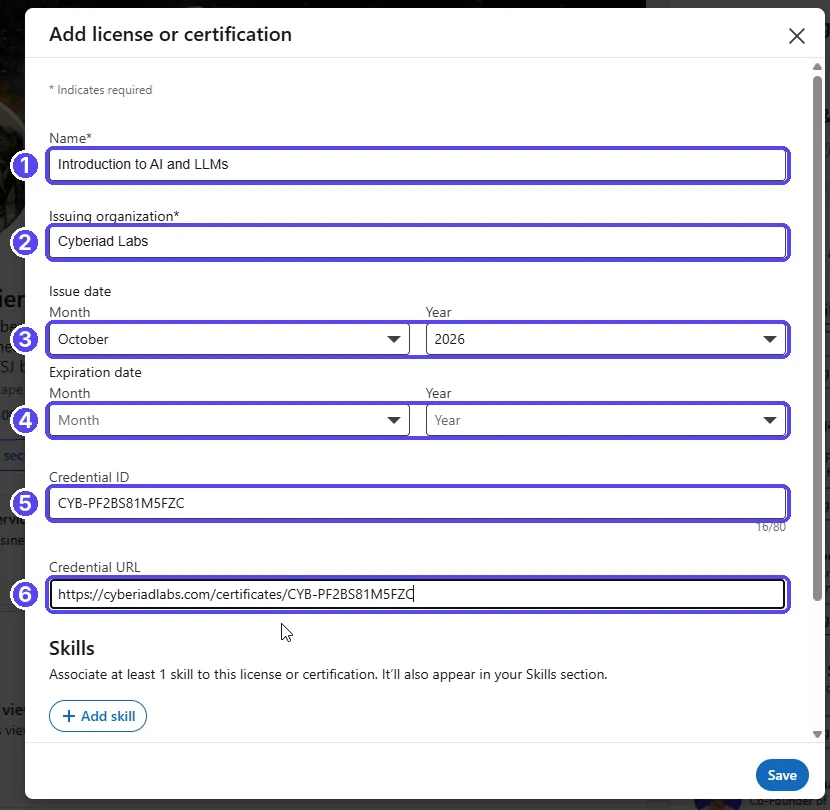
- Nom (« Name ») : collez
Introduction to AI and LLMs. - Organisme de délivrance (« Issuing organization ») : collez
Cyberiad Labs, puis cliquez sur « Cyberiad Labs » dans la liste qui s'affiche. C'est ce qui fait apparaître notre logo à côté de votre certificat. - Date d'émission (« Issue date ») : choisissez le mois et l'année de délivrance, ceux de la date indiquée sur la page de votre certificat.
- Date d'expiration (« Expiration date ») : laissez les deux champs vides. Votre certificat n'expire pas.
- ID du diplôme (« Credential ID ») : collez votre identifiant. Il commence par
CYB-. - URL du diplôme (« Credential URL ») : collez votre lien en entier. Il se termine par ce même identifiant.
Ne sautez pas le champ « URL du diplôme ». C'est lui qui fait apparaître sur votre profil le bouton « Voir la référence », sur lequel les recruteurs cliquent pour vérifier que votre certificat est authentique.
5. Ajoutez la compétence « Intelligence artificielle (IA) »
Faites défiler le formulaire jusqu'à « Compétences » et cliquez sur « + Ajouter une compétence ».
- Tapez
Intelligencedans le champ. - Cliquez sur « Intelligence artificielle (IA) » dans les suggestions.
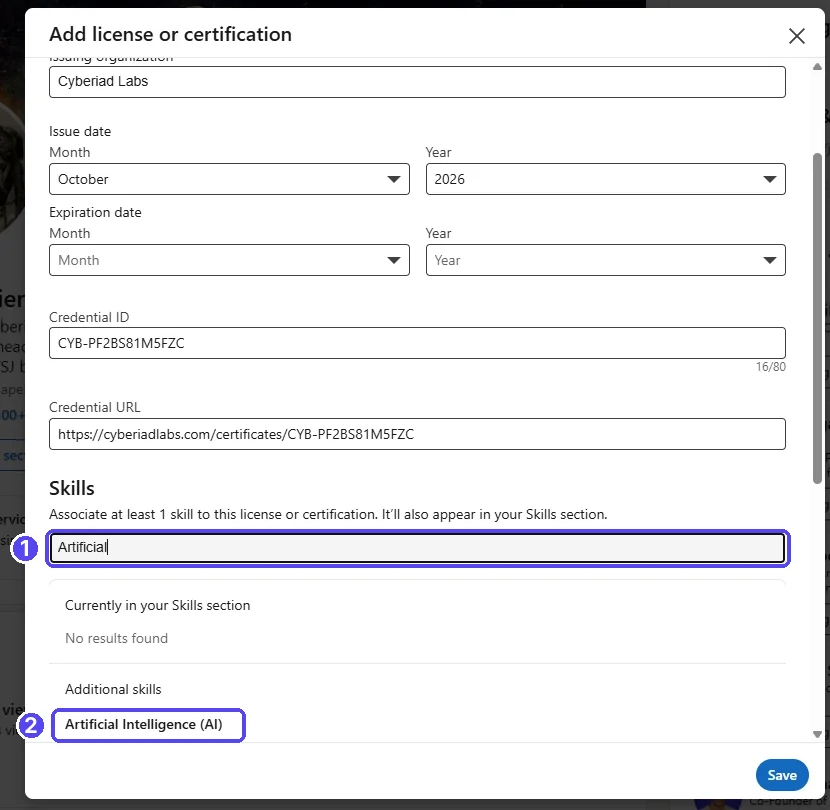
La compétence s'affiche maintenant dans le formulaire. Elle figurera aussi dans la section « Compétences » de votre profil, rattachée à ce certificat.
6. Cliquez sur « Enregistrer »
Vous pouvez ignorer la rubrique « Médias ». Cliquez sur le bouton bleu « Enregistrer », en bas à droite.
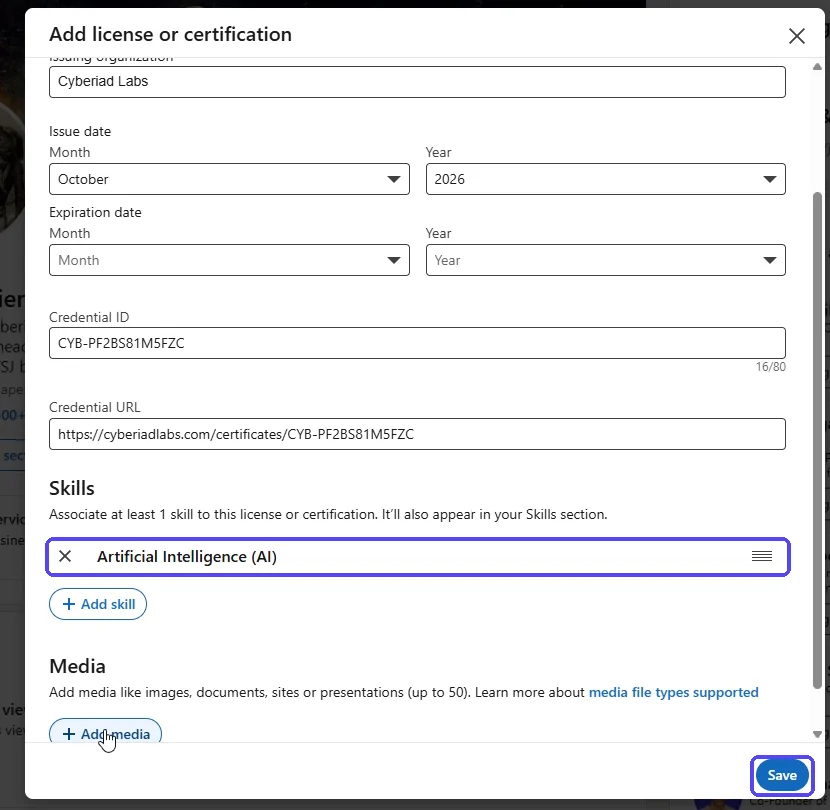
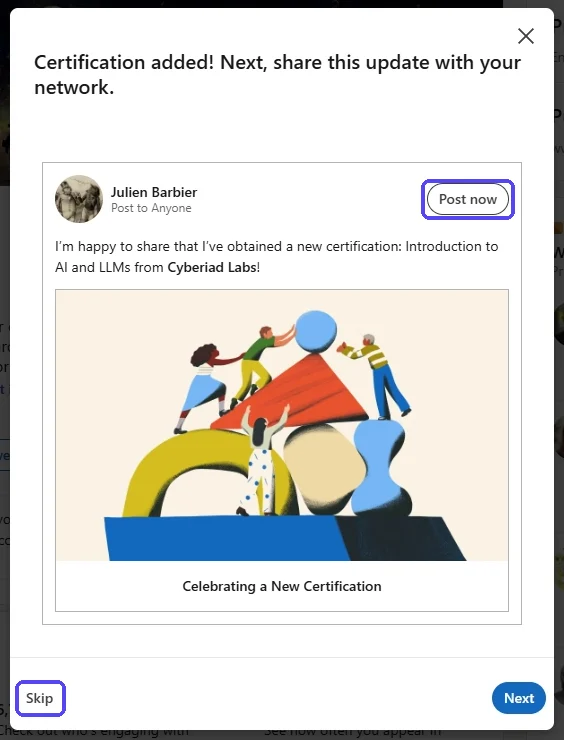
LinkedIn vous propose ensuite d'annoncer votre certificat à votre réseau. Choisissez de le publier pour le partager, ou de passer cette étape pour l'ajouter sans l'annoncer.
7. Vérifiez que tout a fonctionné
Votre certificat apparaît maintenant sous « Licences et certifications », avec le logo de Cyberiad Labs et la compétence en IA. Cliquez sur « Voir la référence » pour faire l'essai.
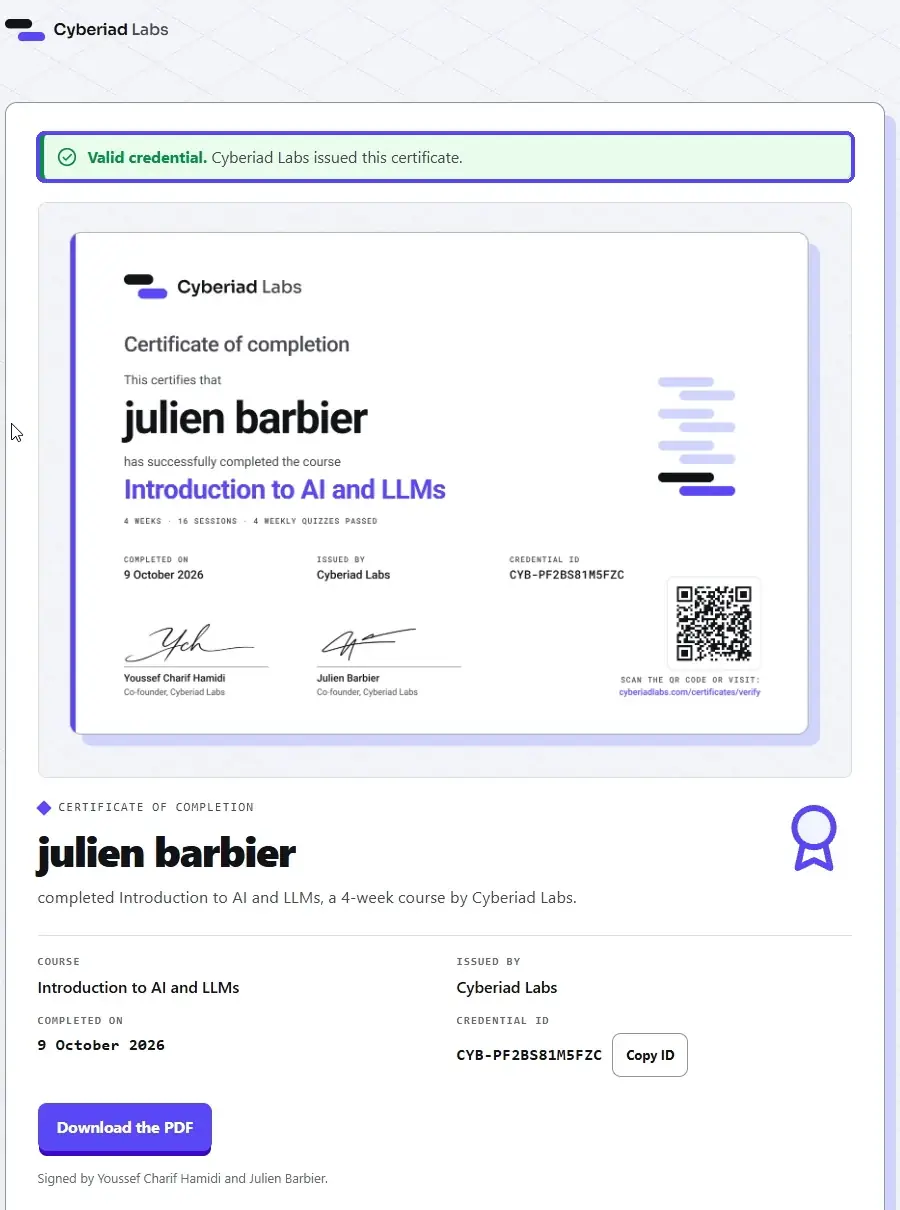
Votre certificat devrait s'ouvrir sur cyberiadlabs.com, avec un bandeau vert « Valid credential ». C'est tout. Vous avez terminé.
Si quelque chose ne va pas
Je ne trouve pas « Ajouter des licences et certifications ». Dans la fenêtre « Ajouter au profil », l'option se trouve dans la rubrique « Recommandé », repliée par défaut. Cliquez sur « Recommandé » pour la déplier. Si vous avez déjà une section « Licences et certifications », l'option n'apparaît pas ici : utilisez plutôt le « + » de cette section.
Il n'y a pas de bouton « Voir la référence » sur mon profil. C'est que le champ « URL du diplôme » est vide. Cliquez sur le crayon de votre section « Licences et certifications », ouvrez le certificat, collez votre lien dans « URL du diplôme » et enregistrez.
Il y a un carré gris à la place du logo de Cyberiad Labs. C'est que vous avez tapé le nom de l'organisme sans le choisir dans la liste. Modifiez le certificat, videz le champ « Organisme de délivrance », retapez « Cyberiad Labs », puis choisissez-le dans la liste déroulante.
J'ai fait une faute de frappe. Comment la corriger ? Sur votre profil, cliquez sur l'icône en forme de crayon de la section « Licences et certifications », puis sur le crayon à côté du certificat. Corrigez et cliquez sur « Enregistrer ».
Puis-je le faire sur mon téléphone ? Oui, l'application LinkedIn propose le même formulaire, mais les boutons ne sont pas aux mêmes endroits et copier d'une application à l'autre prend plus de temps. C'est plus simple sur un ordinateur.
Un problème persiste ? Posez la question à quelqu'un de votre classe sur Discord :)
Sources
- LinkedIn News, LinkedIn Skills on the Rise 2025: The 15 fastest-growing skills in the U.S., 19 mars 2025.
- Microsoft et LinkedIn, 2024 Work Trend Index: AI at Work Is Here. Now Comes the Hard Part, mai 2024.